

Cara Install Ekstensi Chrome
- Klik tombol "เพิ่มลงใน Chrome" di atas.
- Anda akan diarahkan ke Chrome Web Store.
- Klik "Add to Chrome" pada halaman ekstensi.
- Konfirmasi dengan klik "Add Extension" pada popup.
- Ekstensi akan otomatis terpasang dan ikon muncul di toolbar.
- Klik ikon ekstensi di toolbar untuk mulai menggunakan.
Screenshot
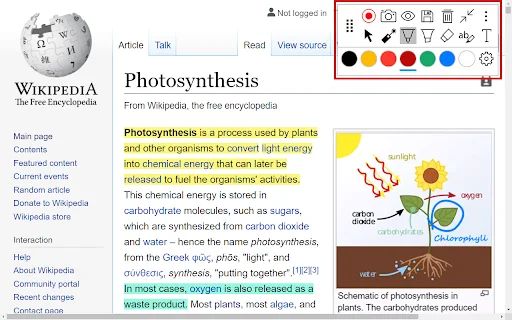
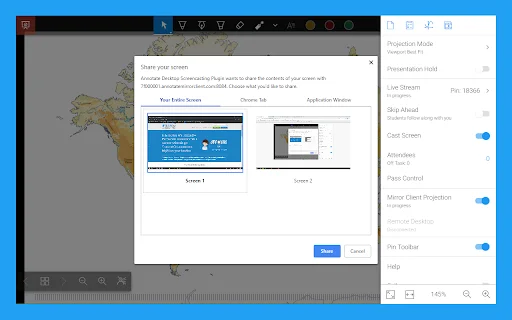
คุณกำลังมองหาวิธีทำให้การสอนออนไลน์และการนำเสนองานดูน่าสนใจและโต้ตอบได้มากขึ้นใช่ไหม? Annotate คือส่วนขยาย Chrome ที่จะเปลี่ยนหน้าเว็บ PDF, Google Slides และ Google Docs ของคุณให้เป็นกระดานอัจฉริยะที่เขียนได้จริง ช่วยให้ผู้สอนและนักเรียนสามารถทำงานร่วมกันได้อย่างราบรื่นในระหว่างการประชุม Google Meet
สำหรับผู้ใช้ในประเทศไทยที่ต้องการยกระดับการเรียนการสอนทางไกล Annotate ช่วยให้คุณสามารถเน้นจุดสำคัญ เขียนบันทึก และแชร์หน้าจอแบบเรียลไทม์ได้อย่างมืออาชีพ ไม่ว่าจะเป็นการทำแบบฝึกหัดดิจิทัลหรือการบรรยายสด เครื่องมือนี้จะช่วยให้ผู้ชมของคุณมีส่วนร่วมและเข้าใจเนื้อหาได้ดียิ่งขึ้นโดยไม่ต้องสลับหน้าจอไปมา
ฟีเจอร์หลักของ Annotate
- เขียนและเน้นเนื้อหาบนหน้าเว็บ, PDF, Google Slides และ Google Docs ได้อย่างอิสระ
- รองรับการใช้งานร่วมกับ Google Meet ขณะแชร์หน้าจอ
- ฟีเจอร์ Livestream สำหรับงานของนักเรียนเพื่อการตรวจสอบและให้คำแนะนำแบบเรียลไทม์
- รองรับกล้องเอกสาร (Document Camera) เพื่อการแสดงผลที่หลากหลาย
- เปลี่ยนเอกสารงานพิมพ์ให้เป็นแบบฝึกหัดดิจิทัลด้วยคำถามภายในเอกสาร
- บันทึกการเขียนและภาพหน้าจอลงในสมุดบันทึกส่วนตัวเพื่อทบทวนภายหลัง
- เครื่องมือที่แม่นยำและลื่นไหล ไม่หลุดตำแหน่งขณะซูมหรือเลื่อนหน้าจอ
- รองรับการสร้างงานใน Google Classroom โดยตรงจากหน้าเว็บ
วิธีใช้งาน Annotate
- ติดตั้งส่วนขยาย Annotate จาก Chrome Web Store และลงทะเบียนบัญชีผู้ใช้
- เปิดไฟล์ที่คุณต้องการสอน เช่น Google Slides หรือ PDF แล้วคลิกปุ่ม “Open with Annotate”
- เลือกเครื่องมือเขียนจากแถบเมนูเพื่อเริ่มขีดเขียนหรือเน้นข้อความบนหน้าจอ
- เปิดโหมดแชร์หน้าจอใน Google Meet เพื่อให้ผู้เรียนเห็นทุกการเคลื่อนไหวของคุณ
- บันทึกหรือแชร์ผลงานของคุณเพื่อให้นักเรียนสามารถนำไปทบทวนต่อได้ทันที
คำถามที่พบบ่อย (FAQ)
Annotate สามารถใช้งานฟรีได้หรือไม่?
มีเวอร์ชันฟรีให้ใช้งาน แต่อาจมีข้อจำกัดด้านฟีเจอร์ขั้นสูงและจำนวนสีที่ใช้ขีดเขียน
ส่วนขยายนี้ทำงานร่วมกับเบราว์เซอร์อื่นได้ไหม?
หลักๆ ออกแบบมาเพื่อ Google Chrome แต่สามารถใช้งานได้ในเบราว์เซอร์ที่ใช้ Chromium เช่น Microsoft Edge
ทำไมฉันถึงบันทึกงานไม่ได้?
ตรวจสอบให้แน่ใจว่าคุณได้ลงชื่อเข้าใช้บัญชีผู้ใช้และให้สิทธิ์การเข้าถึง Google Drive อย่างถูกต้อง
สามารถใช้กับ Canva ได้หรือไม่?
ปัจจุบันยังมีข้อจำกัดด้านความเข้ากันได้กับบางแอปพลิเคชันอย่าง Canva
ข้อมูลการเขียนของฉันจะหายไปเมื่อซูมหน้าจอหรือไม่?
ไม่หาย ข้อมูลการเขียนจะถูกตรึงไว้กับตำแหน่งเดิมในเอกสารเสมอแม้ว่จะมีการซูมหรือเลื่อนหน้าจอ
ยกระดับการสอนออนไลน์ของคุณตั้งแต่วันนี้! ติดตั้ง Annotate เพื่อประสบการณ์การนำเสนอที่เหนือกว่าและสร้างปฏิสัมพันธ์ที่ดีเยี่ยมกับนักเรียนของคุณ ดาวน์โหลดได้เลยที่ Chrome Web Store
Annotate เป็นเครื่องมือที่มีประสิทธิภาพสูงสำหรับการสอนออนไลน์ แต่ผู้ใช้บางส่วนยังพบปัญหาเรื่องระบบล็อกอิน การจำกัดฟีเจอร์ในเวอร์ชันฟรี และความเสถียรของเครื่องมือในบางแอปพลิเคชัน
Kelebihan
- เหมาะมากสำหรับการสอนออนไลน์และจดบันทึกบนหน้าเว็บโดยตรง
- เครื่องมือเขียนครบครัน รวมถึงการปักหมุดความคิดเห็น
- เป็นเครื่องมือหลักที่ครูไว้วางใจ
- รองรับการใช้งานได้ทั้ง Chrome และ Edge
Kekurangan
- มีการจำกัดฟีเจอร์พื้นฐานไว้ในเวอร์ชันเสียเงิน
- ปัญหาในการสมัครสมาชิกและการเข้าสู่ระบบ
- ความเป็นส่วนตัวและการขอสิทธิ์เข้าถึง Drive
- ประสิทธิภาพการทำงานบางครั้งช้าหรือค้าง
- ไม่รองรับการทำงานกับบางแอปพลิเคชัน เช่น Canva
Ulasan Pengguna
ฟีเจอร์พื้นฐานหลายอย่างถูกจำกัดไว้ให้ต้องจ่ายเงินเพิ่ม!
น่าจะให้ใช้ปากกาไฮไลท์อย่างน้อย 2 สีในเวอร์ชันฟรี ไม่ใช่แค่สีเหลืองอย่างเดียว
ระบบสมัครสมาชิกใช้งานไม่ได้ และหน้าตาผู้ใช้ (UI) ค่อนข้างแย่
| ID Ekstensi | gdojjgflncpbcfmenbkndfhoamlhajmf |
|---|---|
| เวอร์ชัน | 8.64 |
| ขนาด | 3.4 MB |
| Developer | https://annotate.net |
| Terakhir Diperbarui | |
| Tanggal Rilis | |
| Jumlah Pengguna | 200.000++ |
| Jumlah Ulasan | 221 |
| Chrome Store Ranking | #1306 |
| หมวดหมู่ | Education |
| Tipe | ฟรี |
| Status | Featured Extension |

ดาวน์โหลด Bible App for Kids ล่าสุด – สื่อการสอนพระคัมภีร์แสนสนุกสำหรับเด็ก
Life.Church
ดาวน์โหลด IELTS Vocabulary PRO ล่าสุด – แอปฝึกคำศัพท์สอบ IELTS ฟรี
LT EduApp

ดาวน์โหลด Toucan by Babbel – เรียนภาษาใหม่ขณะท่องเว็บได้ฟรี
https://jointoucan.com

ดาวน์โหลด اللوح المحفوظ – حفص عن عاصم ล่าสุด – แอปอ่านอัลกุรอานเพื่อสายตา
smart mahal

SchoolAI: ส่วนขยาย AI ช่วยสอนสำหรับครูยุคใหม่ ประหยัดเวลาได้จริง
SchoolAI

ดาวน์โหลด i-Ready LockDown Browser เวอร์ชันล่าสุด – ปลอดภัยสำหรับการสอบ
Respondus Inc