

Cara Install Ekstensi Chrome
- Klik tombol "เพิ่มลงใน Chrome" di atas.
- Anda akan diarahkan ke Chrome Web Store.
- Klik "Add to Chrome" pada halaman ekstensi.
- Konfirmasi dengan klik "Add Extension" pada popup.
- Ekstensi akan otomatis terpasang dan ikon muncul di toolbar.
- Klik ikon ekstensi di toolbar untuk mulai menggunakan.
Screenshot
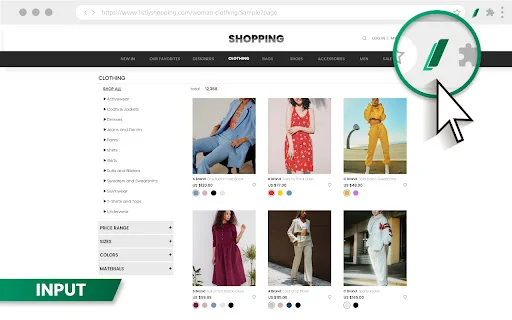
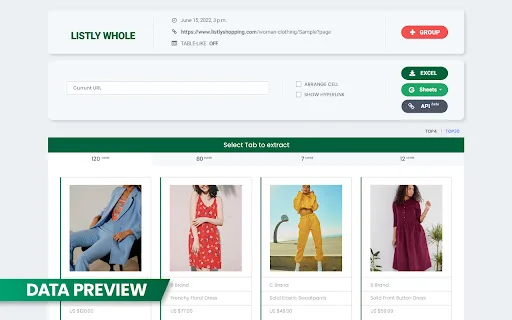
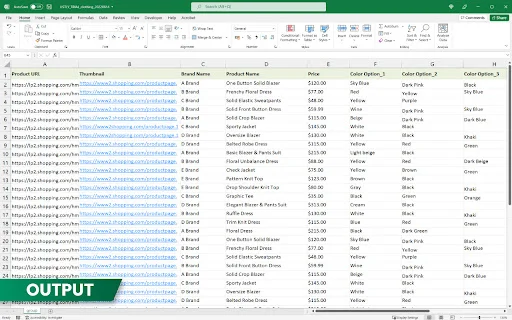
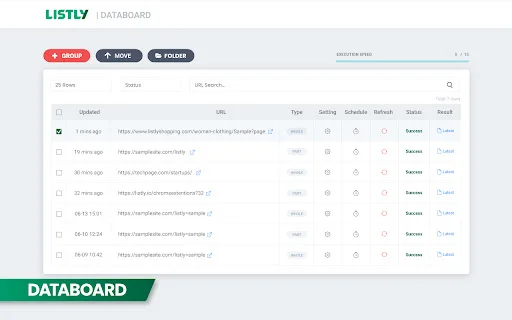
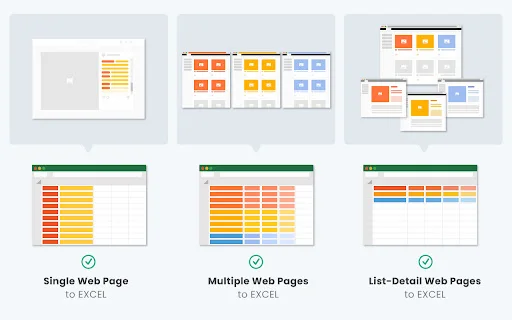
คุณกำลังมองหาวิธีดึงข้อมูลจากเว็บไซต์มาลง Excel อย่างรวดเร็วอยู่ใช่ไหม? Listly เป็นส่วนขยายเบราว์เซอร์ที่ช่วยให้การเก็บข้อมูลออนไลน์กลายเป็นเรื่องง่ายเพียงแค่ไม่กี่คลิก ไม่ว่าคุณจะเป็นนักการตลาด นักวิจัย หรือนายหน้าอสังหาริมทรัพย์ Listly คือเครื่องมือที่จะช่วยประหยัดเวลาในการทำงานของคุณได้อย่างมหาศาล
ด้วยยอดติดตั้งกว่า 200,000 ครั้งทั่วโลก Listly ได้รับการยอมรับว่าเป็นตัวช่วยอันดับหนึ่งในการแปลงหน้าเว็บเพจให้เป็นตารางข้อมูลที่สะอาดและพร้อมใช้งาน ลดความยุ่งยากในการคัดลอกข้อมูลด้วยมือ และเพิ่มประสิทธิภาพการทำงานของคุณตั้งแต่วันนี้
ฟีเจอร์เด่นของ Listly
- แปลงหน้าเว็บไซต์เป็นไฟล์ Excel (XLSX) ได้ในไม่กี่คลิก
- รองรับการเชื่อมต่อกับ Google Sheets โดยตรง
- ระบบตรวจจับและดึงข้อมูลจาก iFrame อัตโนมัติ
- คัดลอกไฮเปอร์ลิงก์จากหน้าเว็บได้อย่างครบถ้วน
- ฟีเจอร์ตั้งเวลาดึงข้อมูลรายวันแบบอัตโนมัติ
- รองรับการดึงข้อมูลจากหลายแท็บพร้อมกัน (Premium)
- รองรับการเลื่อนหน้าจออัตโนมัติ (Auto-scroll) เพื่อโหลดข้อมูลเพิ่ม
- สามารถตั้งค่า Proxy เพื่อหลีกเลี่ยงการถูกบล็อก IP
วิธีใช้งาน Listly
- ติดตั้งส่วนขยาย Listly ลงในเบราว์เซอร์ของคุณ
- เปิดหน้าเว็บไซต์ที่ต้องการดึงข้อมูล จากนั้นคลิกที่ไอคอน Listly
- เลือกข้อมูลที่ต้องการดึงหรือใช้ฟีเจอร์ Auto-detect เพื่อให้ระบบเลือกตารางให้อัตโนมัติ
- กดปุ่ม Export เพื่อดาวน์โหลดข้อมูลเป็นไฟล์ Excel หรือส่งข้อมูลไปยัง Google Sheets
คำถามที่พบบ่อย (FAQ)
Listly ใช้งานฟรีหรือไม่?
มีเวอร์ชันฟรีที่ใช้งานได้ดีสำหรับการเริ่มต้น แต่จะมีโควตาการใช้งานจำกัด หากต้องการฟีเจอร์ขั้นสูงสามารถอัปเกรดเป็น Premium ได้
Listly สามารถดึงข้อมูลจากเว็บไซต์ที่มีการเลื่อนหน้าจอได้ไหม?
ได้ คุณสามารถใช้ฟีเจอร์ Auto-scroll และ Auto-click เพื่อให้ Listly โหลดข้อมูลทั้งหมดก่อนทำการดึงข้อมูล
ข้อมูลที่ได้จาก Listly สามารถนำไปใช้ทำอะไรได้บ้าง?
คุณสามารถนำไปวิเคราะห์ข้อมูลตลาด เปรียบเทียบราคาสินค้า ค้นหาผู้สมัครงาน หรือเก็บข้อมูลอสังหาริมทรัพย์เพื่อใช้ในการตัดสินใจทางธุรกิจ
สามารถบันทึกข้อมูลเป็นไฟล์รูปแบบอื่นนอกจาก Excel ได้ไหม?
ได้ ในเวอร์ชัน Premium คุณสามารถเลือก Export ข้อมูลเป็นไฟล์ CSV หรือ JSON ได้
ต้องมีความรู้ด้านการเขียนโปรแกรมหรือไม่?
ไม่จำเป็นเลย Listly ถูกออกแบบมาให้ใช้งานง่ายด้วยคลิกเดียว เหมาะสำหรับทุกคนแม้ไม่มีพื้นฐานทางเทคนิค
อย่าปล่อยให้การรวบรวมข้อมูลกลายเป็นงานที่น่าเบื่ออีกต่อไป ดาวน์โหลด Listly วันนี้เพื่อเปลี่ยนข้อมูลบนเว็บให้เป็นขุมทรัพย์ทางธุรกิจของคุณ!
ผู้ใช้ส่วนใหญ่ชื่นชม Listly ในเรื่องความง่ายในการดึงข้อมูลเว็บเข้าสู่ Excel และผลลัพธ์ที่จัดระเบียบมาอย่างดี แต่ยังมีข้อเสนอแนะเรื่องโควตาการใช้งานฟรีที่ค่อนข้างจำกัด
Kelebihan
- ดึงข้อมูลเข้า Excel ได้ยอดเยี่ยมและจัดระเบียบข้อมูลได้ดี
- ใช้งานง่ายและเป็นมิตรกับผู้ใช้
- ผลลัพธ์ที่ได้สะอาด เรียบร้อย และพร้อมใช้งาน
- เป็นเครื่องมืออเนกประสงค์ที่ได้รับความนิยมสูง
Kekurangan
- โควตาการใช้งานฟรีมีจำกัดเกินไป
- ผู้ใช้ต้องการโควตาฟรีที่มากขึ้นหรือขีดจำกัดที่สูงขึ้น
Ulasan Pengguna
ฉันทำงานเป็นนายหน้าอสังหาริมทรัพย์และจะนำเครื่องมือนี้ไปใช้ให้เกิดประโยชน์ ขอบคุณมากครับ
มันดีนะ แต่ฉันยังใช้งานได้อย่างไม่ถูกต้องนัก
ขอบคุณครับ
| ID Ekstensi | ihljmnfgkkmoikgkdkjejbkpdpbmcgeh |
|---|---|
| เวอร์ชัน | 0.7.4 |
| ขนาด | 8.1 MB |
| Developer | https://listly.io |
| Terakhir Diperbarui | |
| Tanggal Rilis | |
| Jumlah Pengguna | 100.000++ |
| Jumlah Ulasan | 931 |
| Chrome Store Ranking | #1578 |
| หมวดหมู่ | Productivity |
| Tipe | ฟรี |
| Status | Featured Extension |

Otter.ai: ถอดความการประชุมและสรุปงานด้วย AI ฟรี – ใช้งานบน Chrome
https://otter.ai

ดาวน์โหลด iGuge Helper ล่าสุด – เร่งความเร็วเครือข่ายและปกป้องความเป็นส่วนตัวฟรี
https://iguge.app

Better History: จัดการประวัติการเข้าชมเว็บ ค้นหาและลบง่ายๆ
https://betterhistory.io

ดาวน์โหลด QuillBot ล่าสุด – ตัวช่วยเขียน AI อัจฉริยะ ปรับประโยคและตรวจแกรมม่าฟรี
QuillBot

ดาวน์โหลด Instapaper ส่วนขยายเบราว์เซอร์ – บันทึกบทความไว้อ่านแบบออฟไลน์ฟรี
http://www.instapaper.com/

ดาวน์โหลด PLaMo Translate ส่วนขยาย Chrome แปลภาษาแม่นยำและเป็นธรรมชาติ
Preferred Networks (PLaMo Translate)