

Screenshot with URL – แคปหน้าจอแบบเต็มพร้อม URL และบันทึกวิดีโอ ฟรี!
FeaturedCara Install Ekstensi Chrome
- Klik tombol "เพิ่มลงใน Chrome" di atas.
- Anda akan diarahkan ke Chrome Web Store.
- Klik "Add to Chrome" pada halaman ekstensi.
- Konfirmasi dengan klik "Add Extension" pada popup.
- Ekstensi akan otomatis terpasang dan ikon muncul di toolbar.
- Klik ikon ekstensi di toolbar untuk mulai menggunakan.
Screenshot
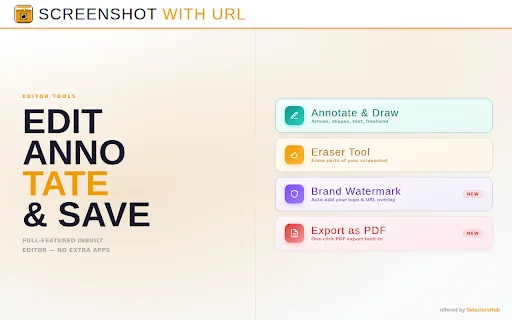
Screenshot with URL: เครื่องมือบันทึกหน้าจอที่ดีที่สุดสำหรับชาวไทย
คุณกำลังมองหาวิธีแคปหน้าจอเว็บไซต์แบบมืออาชีพอยู่ใช่ไหม? Screenshot with URL เป็นส่วนขยายเบราว์เซอร์ที่ออกแบบมาเพื่อช่วยให้การทำงานด้านเอกสาร การทำรายงานบั๊ก (Bug Report) และการแชร์ข้อมูลบนเว็บไซต์กลายเป็นเรื่องง่ายและรวดเร็วที่สุดสำหรับผู้ใช้งานในไทย ไม่ว่าคุณจะเป็น QA, นักพัฒนา หรือผู้ใช้งานทั่วไปที่ต้องการเก็บรายละเอียดหน้าเว็บแบบครบถ้วน
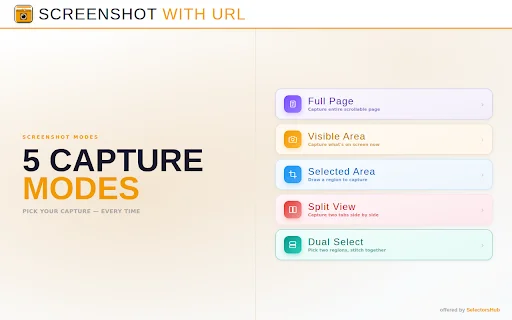
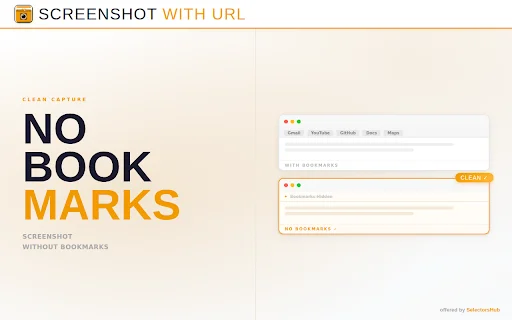
ด้วยความสามารถในการจับภาพหน้าจอแบบเต็มหน้า (Full Page) พร้อมแถบ URL และการซ่อนแถบบุ๊กมาร์กโดยอัตโนมัติ คุณจะได้รับภาพที่ดูเป็นมืออาชีพพร้อมบริบทที่ชัดเจนโดยไม่ต้องเสียเวลาแก้ไขภาพในโปรแกรมอื่นให้ยุ่งยากอีกต่อไป
ฟีเจอร์หลัก (Key Features)
- แคปภาพหน้าจอแบบเต็มหน้า (Full Page) รวมถึงหน้าเว็บที่ต้องเลื่อนดู
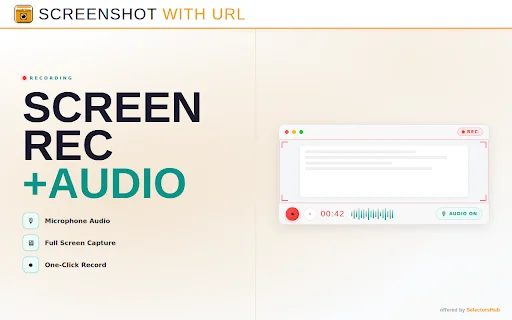
- บันทึกหน้าจอพร้อมเสียง (Screen Recording) และโปรแกรมแก้ไขในตัว
- แสดงแถบที่อยู่ URL (URL Address Bar) บนภาพเพื่อความสมจริง
- เครื่องมือแก้ไขภาพครบครัน (วาดเส้น, ลูกศร, ข้อความ, เบลอข้อมูลสำคัญ)
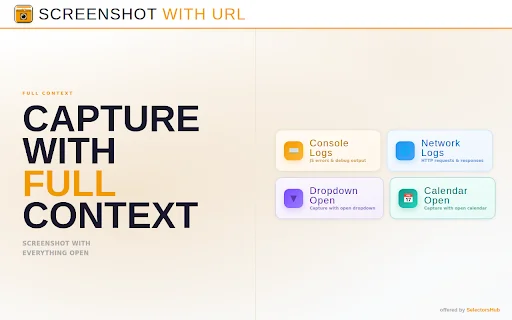
- รองรับการแคปหน้าจอในขณะที่เมนู Dropdown หรือปฏิทินกำลังเปิดอยู่
- บันทึกไฟล์ได้ทั้งรูปแบบ PNG และ JPEG ตามความต้องการ
- บันทึก Network logs และ Console logs สำหรับนักพัฒนาโดยเฉพาะ
- ฟีเจอร์ Dual Select เลือกจับภาพสองจุดพร้อมกันในภาพเดียว
วิธีการใช้งาน (How to Use)
- ติดตั้งส่วนขยายผ่าน Chrome Web Store และปักหมุดไว้ที่แถบเครื่องมือ
- คลิกที่ไอคอนของส่วนขยายแล้วเลือกโหมดการแคปหน้าจอที่ต้องการ
- ระบบจะทำการบันทึกภาพและดาวน์โหลดลงในโฟลเดอร์ที่คุณตั้งค่าไว้อัตโนมัติ
- คลิกที่การตั้งค่า (Settings) เพื่อปรับแต่งรูปแบบแถบ URL หรือตำแหน่งจัดเก็บไฟล์
คำถามที่พบบ่อย (FAQ)
ส่วนขยายนี้สามารถแคปหน้าจอเว็บไซต์ที่ยาวมากๆ ได้ไหม?
ได้แน่นอน โปรแกรมรองรับการเลื่อนหน้าจออัตโนมัติเพื่อจับภาพหน้าเว็บแบบ Full Page ทั้งหมดได้ในคลิกเดียว
สามารถลบข้อมูลส่วนตัวในภาพก่อนบันทึกได้หรือไม่?
ได้ คุณสามารถใช้เครื่องมือ Blur ใน Editor เพื่อปิดบังข้อมูลที่ละเอียดอ่อนได้ก่อนทำการบันทึก
ส่วนขยายนี้รองรับการบันทึกวิดีโอหน้าจอด้วยหรือไม่?
ใช่ รองรับการบันทึกหน้าจอพร้อมเสียง เหมาะสำหรับการทำ Tutorial หรือรายงานปัญหาเชิงเทคนิค
สามารถเปลี่ยนชื่อไฟล์ภาพอัตโนมัติได้ไหม?
ระบบจะตั้งชื่อไฟล์ให้โดยอัตโนมัติตามชื่อโดเมนและเวลาที่บันทึก เพื่อความสะดวกในการค้นหา
เครื่องมือนี้เหมาะสำหรับนักพัฒนาซอฟต์แวร์หรือไม่?
เหมาะมาก เพราะมีฟีเจอร์สำหรับบันทึก Network logs และ Console logs ซึ่งจำเป็นต่อการทำ Bug Report
ยกระดับประสิทธิภาพการทำงานของคุณวันนี้ด้วย Screenshot with URL เครื่องมือที่ได้รับคะแนนเต็ม 5 ดาวจากผู้ใช้งานจริง ติดตั้งฟรีและเริ่มใช้งานได้ทันที!
ส่วนขยายนี้เป็นเครื่องมืออเนกประสงค์ที่ใช้งานง่าย ช่วยให้การแคปหน้าจอแบบเต็มหน้าพร้อม URL และข้อมูลเชิงลึกเป็นเรื่องสะดวกและรวดเร็วสำหรับ QA และนักพัฒนา
Kelebihan
- แคปภาพหน้าจอแบบเต็มหน้าพร้อม URL ได้แม่นยำ
- มีเครื่องมือแก้ไขภาพ (ลูกศร, เบลอ, ข้อความ) ในตัว
- รองรับการบันทึก Network และ Console logs
- ใช้งานง่าย รวดเร็ว และไม่หน่วงเบราว์เซอร์
- เหมาะอย่างยิ่งสำหรับงาน QA และการทำเอกสาร
Ulasan Pengguna
นี่เป็นเครื่องมือที่มีประโยชน์มากและช่วยชีวิตทีม QA ได้จริงๆ ขอบคุณสำหรับความพยายามในการสร้างเครื่องมือนี้ขึ้นมา
เซสชันของ SelectorsHub โดย Sanjay Kumar ให้ความรู้ดีและนำไปใช้ได้จริง การสาธิตสดทำให้เข้าใจการสร้าง XPath และ CSS selectors สำหรับงานอัตโนมัติได้ง่ายขึ้นมาก
เครื่องมือที่มีประโยชน์มากสำหรับ QA ทำให้กิจกรรมประจำวันง่ายขึ้นเยอะ
| ID Ekstensi | ekobnhinclimmneheimhlokgmafjndog |
|---|---|
| เวอร์ชัน | 1.2.9 |
| ขนาด | 0.2 MB |
| Developer | https://selectorshub.com |
| Terakhir Diperbarui | |
| Tanggal Rilis | |
| Jumlah Pengguna | 6.000++ |
| Jumlah Ulasan | 30 |
| Chrome Store Ranking | #13068 |
| หมวดหมู่ | Developer |
| Tipe | ฟรี |
| Status | Featured Extension |

ดาวน์โหลด VisBug ล่าสุด – เครื่องมือออกแบบเว็บไซต์บนเบราว์เซอร์ฟรี
https://visbug.web.app/

ดาวน์โหลด Szafir SDK Web ล่าสุด – โซลูชันลงลายมือชื่อดิจิทัลระดับมืออาชีพ
webmodule-group

Chrome Extension Source Viewer ดาวน์โหลดฟรี – ตรวจสอบโค้ดส่วนขยายก่อนติดตั้ง
Rob W

ดาวน์โหลด JSON Formatter ล่าสุด – จัดรูปแบบ JSON อ่านง่าย ฟรี
https://callumlocke.com

Measuremate: ส่วนขยายวัดระยะพิกเซลและตรวจสอบ CSS สำหรับนักพัฒนาเว็บ
https://measuremate.xyz

ดาวน์โหลด Wappalyzer ล่าสุด – เครื่องมือวิเคราะห์เทคโนโลยีเว็บไซต์ฟรี
https://wappalyzer.com