

Video Screenshot: แคปหน้าจอวิดีโอ YouTube และ Netflix ชัดระดับ HD
FeaturedCara Install Ekstensi Chrome
- Klik tombol "เพิ่มลงใน Chrome" di atas.
- Anda akan diarahkan ke Chrome Web Store.
- Klik "Add to Chrome" pada halaman ekstensi.
- Konfirmasi dengan klik "Add Extension" pada popup.
- Ekstensi akan otomatis terpasang dan ikon muncul di toolbar.
- Klik ikon ekstensi di toolbar untuk mulai menggunakan.
Screenshot
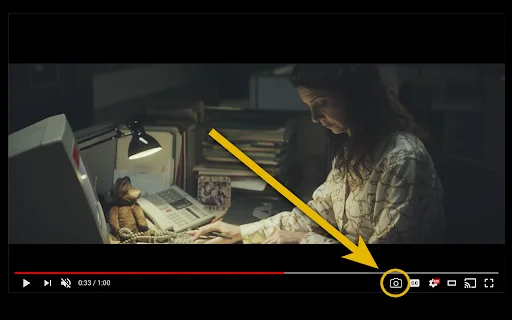
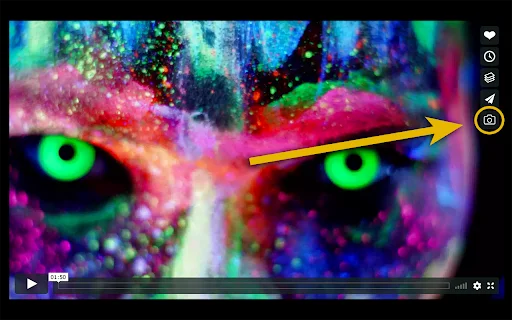
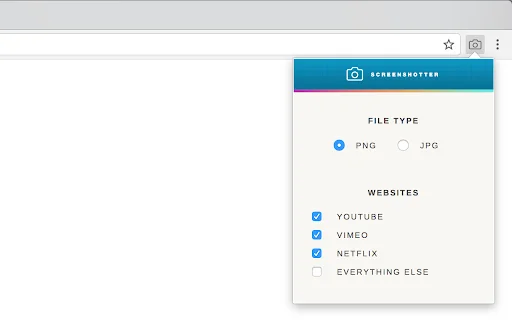
คุณเคยต้องการเก็บภาพความประทับใจจากฉากในภาพยนตร์หรือวิดีโอโปรดบน YouTube, Netflix และ Disney+ แต่ทำได้ยากเพราะติดแถบควบคุมเครื่องเล่นใช่ไหม? Video Screenshot คือทางออกที่สมบูรณ์แบบสำหรับผู้ใช้งาน Chrome ที่ต้องการแคปหน้าจอวิดีโอแบบไร้รอยต่อ โดยไม่ต้องกังวลเรื่องลายน้ำหรือส่วนเกินจากหน้าเว็บ
ด้วยส่วนขยายนี้ คุณสามารถบันทึกภาพนิ่งจากวิดีโอได้ที่ความละเอียดสูงสุด ไม่ว่าจะเป็นซีรีส์ยอดฮิตหรือคลิปวิดีโอทั่วไป เครื่องมือนี้จะช่วยให้คุณได้ภาพที่คมชัดเหมือนต้นฉบับเพียงแค่คลิกเดียว เหมาะอย่างยิ่งสำหรับนักเรียน นักศึกษา ครีเอเตอร์ หรือใครก็ตามที่ต้องการเก็บช็อตเด็ดมาใช้งานต่อได้อย่างรวดเร็วและมืออาชีพ
ฟีเจอร์หลักของ Video Screenshot
- แคปหน้าจอวิดีโอความละเอียดสูงจาก YouTube, Netflix, Disney+ และเว็บไซต์อื่นๆ
- ไม่มีลายน้ำและไม่มีแถบเครื่องเล่นวิดีโอรบกวนในภาพ
- รองรับการบันทึกภาพรูปแบบ JPG หรือ PNG
- มีปุ่มกล้องปรากฏบนเครื่องเล่นวิดีโอโดยอัตโนมัติ
- รองรับคีย์ลัดเพื่อการแคปหน้าจอที่รวดเร็วทันใจ
- ตัวเลือก Premium รองรับการแคปคำบรรยาย (Subtitles) และปรับขนาดภาพ
- ใช้งานง่ายเพียงคลิกเดียว ไม่ต้องตั้งค่าซับซ้อน
วิธีใช้งาน Video Screenshot
- ติดตั้งส่วนขยาย Video Screenshot ลงในเบราว์เซอร์ Chrome ของคุณ
- เปิดเว็บไซต์วิดีโอที่ต้องการ เช่น YouTube หรือ Netflix แล้วเริ่มเล่นวิดีโอ
- สังเกตไอคอนรูปกล้องที่ปรากฏขึ้นบนแถบเครื่องเล่นวิดีโอ
- คลิกที่ไอคอนกล้องหรือใช้คีย์ลัดเพื่อบันทึกภาพที่ต้องการ
- ภาพจะถูกบันทึกลงในโฟลเดอร์ดาวน์โหลดของคุณหรือคัดลอกลงคลิปบอร์ดทันที
คำถามที่พบบ่อย (FAQ)
Video Screenshot สามารถใช้งานกับเว็บไซต์ไหนได้บ้าง?
รองรับแพลตฟอร์มสตรีมมิ่งหลัก เช่น YouTube, Netflix, Disney+, Prime Video, Vimeo และ Hulu รวมถึงเว็บไซต์วิดีโอส่วนใหญ่
ภาพที่แคปออกมาจะมีลายน้ำหรือไม่?
ไม่มีแน่นอน ส่วนขยายนี้ถูกออกแบบมาเพื่อแคปเฉพาะเฟรมวิดีโอโดยไม่มีแถบเครื่องเล่นหรือลายน้ำของส่วนขยายติดไปในภาพ
สามารถเลือกรูปแบบไฟล์ภาพได้หรือไม่?
คุณสามารถบันทึกภาพเป็นไฟล์ JPG หรือ PNG ได้ตามความต้องการ
ทำไมต้องอัปเกรดเป็นเวอร์ชัน Premium?
เวอร์ชัน Premium ช่วยให้คุณบันทึกคำบรรยายวิดีโอได้ เพิ่มความเข้ากันได้กับเว็บไซต์มากขึ้น และมีฟีเจอร์ตัดขอบภาพวิดีโอแบบ Letterbox
สามารถใช้งานบนเบราว์เซอร์อื่นนอกจาก Chrome ได้ไหม?
ปัจจุบันส่วนขยายนี้ได้รับการปรับแต่งมาเพื่อใช้งานบน Google Chrome เท่านั้น
ยกระดับการเก็บภาพจากวิดีโอของคุณให้คมชัดและรวดเร็วกว่าเดิมด้วย Video Screenshot ติดตั้งใช้งานฟรีได้แล้ววันนี้บน Chrome Web Store เพื่อไม่พลาดทุกช็อตสำคัญ!
Video Screenshot เป็นเครื่องมือที่ยอดเยี่ยมในการแคปภาพความละเอียดสูงจากวิดีโอสตรีมมิ่ง แต่ปัจจุบันพบปัญหาความเสถียรในบางเว็บไซต์หลังอัปเดตล่าสุด
Kelebihan
- แคปภาพความละเอียดสูงตรงตามต้นฉบับ
- รองรับแพลตฟอร์มวิดีโอหลากหลาย
- มีปุ่มลัดใช้งานสะดวก
- ใช้งานฟรีไม่มีค่าใช้จ่ายเบื้องต้น
Kekurangan
- ประสบปัญหาการใช้งานในบางเว็บไซต์หลังอัปเดตเดือนมีนาคม 2026
- Netflix และบางเว็บเริ่มใช้งานไม่ได้
- ไฟล์ภาพถูกบันทึกรวมกันในโฟลเดอร์เดียวทำให้จัดการยาก
- ชื่อไฟล์ไม่สม่ำเสมอและไม่มีข้อมูลมิลลิวินาที
- UI ของส่วนขยายอาจทับซ้อนกับปุ่มบนบางหน้าเว็บ
Ulasan Pengguna
ไม่สามารถเลือกโฟลเดอร์สำหรับบันทึกไฟล์เองได้
ใช้งานง่ายมากและทำงานได้สมบูรณ์แบบตามที่ฉันต้องการ!
ใช้งานได้จริง!
| ID Ekstensi | ppkojackhibeogijphhfnamhemklmial |
|---|---|
| เวอร์ชัน | 6.2.8 |
| ขนาด | 0.4 MB |
| Developer | https://videoscreenshot.app |
| Terakhir Diperbarui | |
| Tanggal Rilis | |
| Jumlah Pengguna | 100.000++ |
| Jumlah Ulasan | 760 |
| Chrome Store Ranking | #1699 |
| หมวดหมู่ | Photo video |
| Tipe | Paid |
| Status | Featured Extension |

ดาวน์โหลด Mivo: เปลี่ยนหน้าวิดีโอ AI – สร้างวิดีโอสุดล้ำ ฟรีล่าสุด
Mivo studio

ดาวน์โหลด Emoji photo Mosaic – สร้างงานศิลปะจากอิโมจิสุดเท่ฟรี
Try the Colors s.r.o.

ดาวน์โหลด Video Downloader Plus ล่าสุด – เครื่องมือบันทึกวิดีโอฟรี
Video Downloader Plus

ดาวน์โหลด Video Downloader ฟรี – บันทึกวิดีโอจากเว็บไซต์ได้ง่ายๆ
https://video-downloader.videodown.site

ดาวน์โหลด RedNote Downloader ล่าสุด – เซฟรูปและวิดีโอ Xiaohongshu ฟรี
https://codeconuts.github.io/xhs-downloader/

ดาวน์โหลด VivaCut แอปตัดต่อวิดีโอระดับมืออาชีพ – ฟีเจอร์ครบ ใช้งานง่าย
VivaCut professional video editor